TP-Link EAP
Bu kısımda TP-Link için yapılandırma örneği bulunmaktadır. Omada Controller V3.1.4 ve Firmware 1.1.0 Build 20190220 Rel.41433 ile test edilmiştir. Access Point olarak EAP225(EU) ve Firmware 2.5.1 Build 20190307 Rel. 48992 çalıştırılmıştır. Harici karşılama sayfası desteği Controller ve Standalone olarak çalışabilmektedir.
TP-Link cihazlar tek başına ya da Omada Controller üzerinden yönetilebilmektedir. Bu dokümandaki ekran görüntüleri Omada Controller sistemi üzerinden alınmıştır.
Wireless Ayarları
Omada Controller web yönetim paneline eriştikten sonra öncelikle Kablosuz Ayarlar uygulanmalıdır. Birden fazla SSID desteği bulunmaktadır.
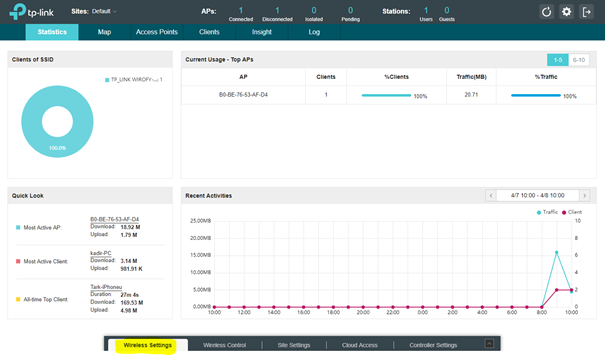
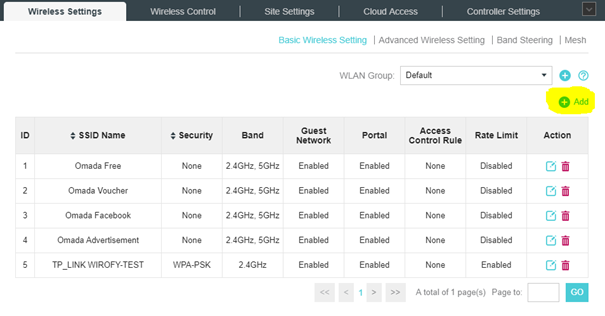
Yeni bir kablosuz ağ oluşturduktan sonra ya da mevcut bir ağ üzerinde Captive Portal ayarları yapılabilmektedir.
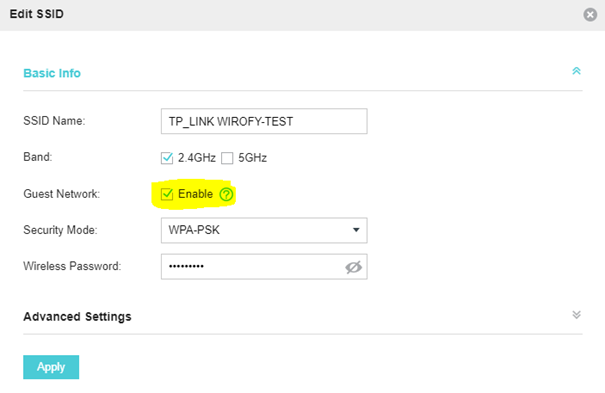
Guest Network, Enabled seçilmelidir.
Karşılama Sayfası Ayarları
Wireless Control > Portal > Add Portal Server ile Kolay Wifi Sunucusunu ekleyelim. 1. Maddedeki bilgileri buraya girelim.
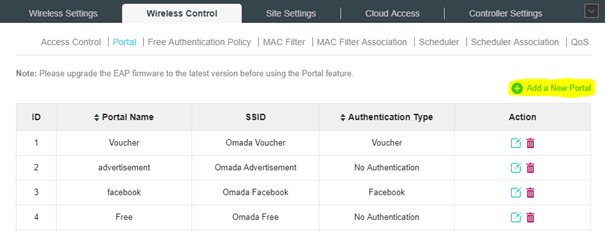
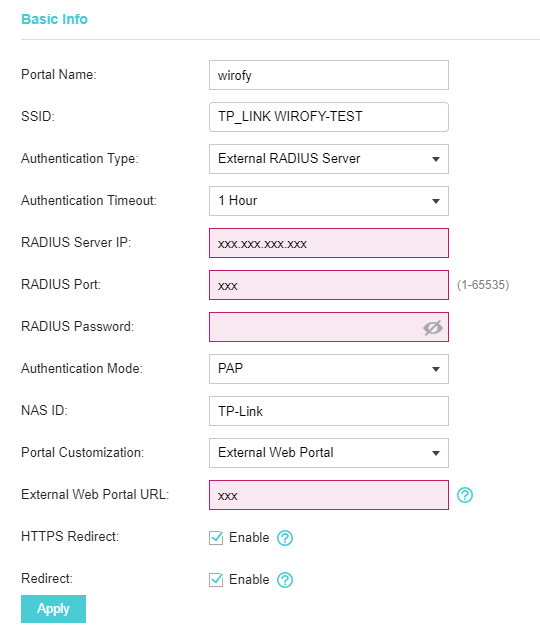
- SSID: Az önce oluşturulan Kablosuz Ağ
- RADIUS Server IP: Kolay Wifi panelindeki Radius Authentication IP değeri
- RADIUS Port: Kolay Wifi panelindeki Radius Authentication Port değeri
- RADIUS Password: Kolay Wifi panelindeki Shared Secret değeri
- External Web Portal URL: Kolay Wifi panelindeki Login Page URL değeri https://connect.kolaywifi.com/login/\*\*\*\*\*\*/\*\*\*\* girilmelidir.

Radius Accounting desteği 3.1.13 versiyonu sonrasında gelmektedir. Accounting ayarları için;
- Accounting Server IP: Kolay Wifi panelindeki Radius Accounting IP değeri
- Accounting Server Port: Kolay Wifi panelindeki Radius Accounting Port değeri
- RADIUS Password: Kolay Wifi panelindeki Shared Secret değeri
- Interim Update: Radius accounting güncelleme sıklığı
- Interim Update Interval: Radius accounting güncelleme değeri 600 sn (10 dk) olarak ayarlanmalıdır.
Walled Garden Ayarları
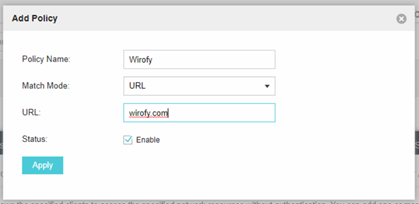
TP Link üzerinden Kolay Wifi’a ilk erişimde doğrulama olmadan geçilmesi için gerekli izinler otomatik olarak eklemektedir. Wireless Control > Free Authentication Policy > Add üzerinden harici olarak “kolaywifi.com” url olarak eklenmelidir.
Eklendikten sonra aşağıdaki gibi görülecektir.
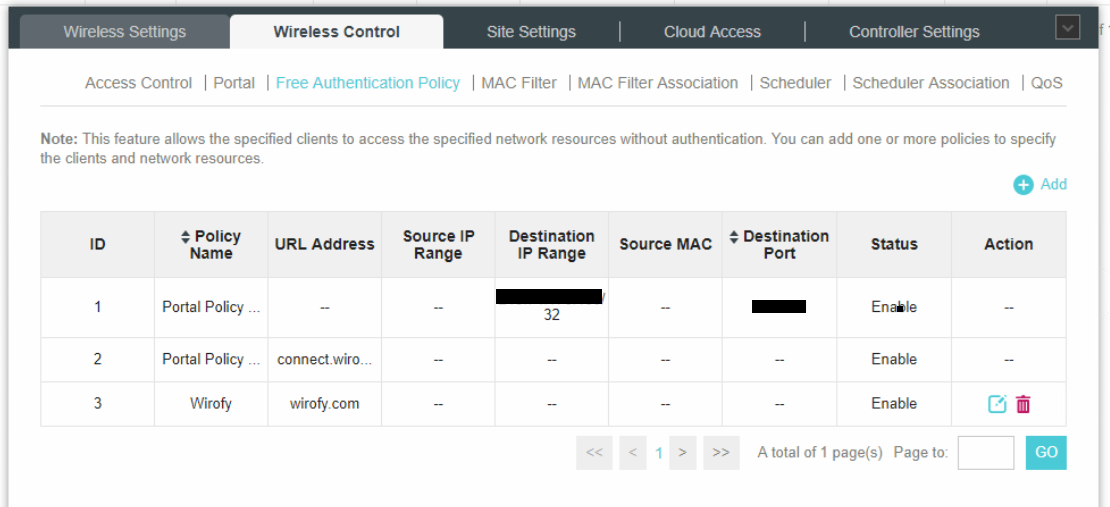
Sosyal medya ile girişler uygulanacaksa ilgili sosyal medya için izinlerin de verilmesi gerekmektedir. İlgili durum “Enable” a çekilmelidir.
