Edge-Core
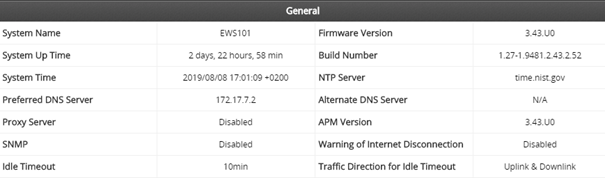
Bu kısımda Edge-Core Controller için yapılandırma örneği bulunmaktadır. Edge-Core’un bu modeli kendine bağlı aynı marke AP’leri yönetmek için kullanılmaktadır. Tekbaşına olarak da çalışan AP modelleri için de entegrasyon yapılabilmektedir. Ancak bu dokümanda, Kolay Wifi entegrasyon için yönetim paneline eriştikten sonra Edge-Core Controller üzerinde gerekli tanımlar anlatılmıştır. Detaylı tanımlar için Edgecore_EWS_User_Manual_20180511.pdf referans alınabilir. Entegrasyon yapılan model, versiyon bilgileri aşağıdaki gibidir.
Radius Ayarları
Edge-Core Controller giriş yaptıktan sonra Harici Radius tanımı Users > External Authentication > Radius üzerinden yapılır.
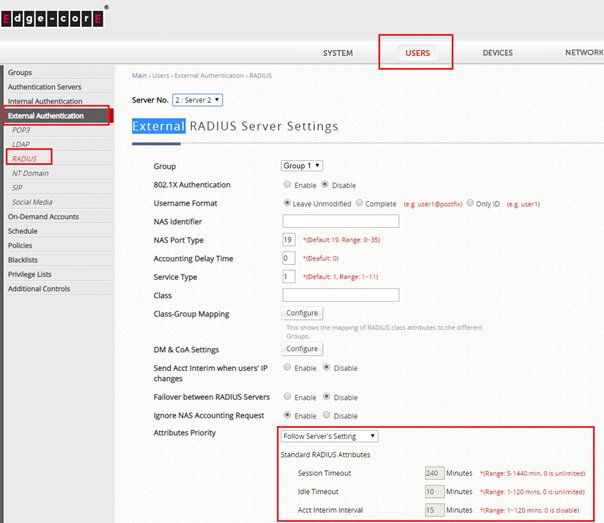
Değer öntanımlı olarak bırakılabilir. Oturum süresi, Aktivitesizlik süre aşımı süresi Attributes Priority kısmından özelleştirilebilir.

Bu kısımda girilmesi gereken bilgileri nasıl alacağınızı öğreneceğiniz dökümanı incelemek için tıklayınız.
- Authentication Server
- Authentication Port
- Authentication Secret Key
- Accounting Server
- Accounting Port
- Accounting Secret Key
Yukarıdaki alanları https://panel.kolaywifi.com hesabınızda Cihazlarımdan elde edebilirsiniz.
SSID Ayarları
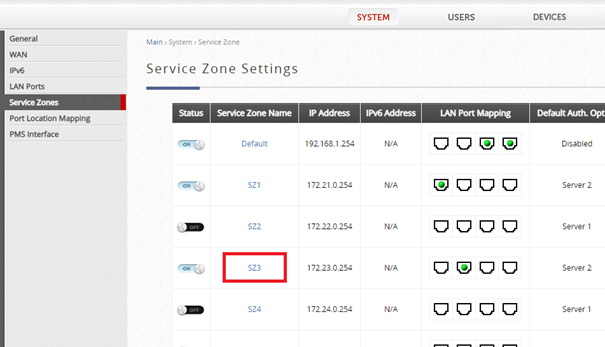
Öncelikle System > Service Zones > İlgili SZ üzerinden yeni bir Kablosuz Ağ oluşturulmaya başlanır. Service Zone belirli bir porta atabilmektedir.
Basic Setting
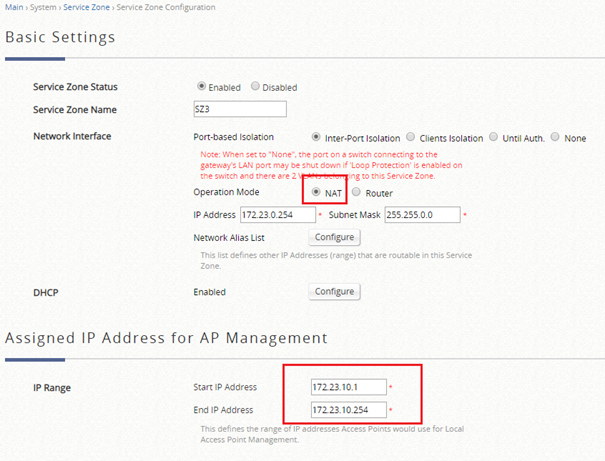
- Operation Mode: NAT seçilmelidir. İligli IP aralığı verilmelidir.
Assigned IP Adress For AP Managament
- IP Range: İligli IP aralığı verilmelidir.
Authentication Settings
- Portal URL: Başarılı giriş sonrasi yönlendirilecek adres
- Authentication Option: Postfix değeri radius olan satırda Default ve Enabled seçilmesi ve diğer satırlardaki Enabled seçili ise kaldırılması gerekmektedir.

Page Customization
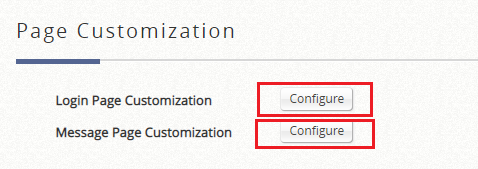
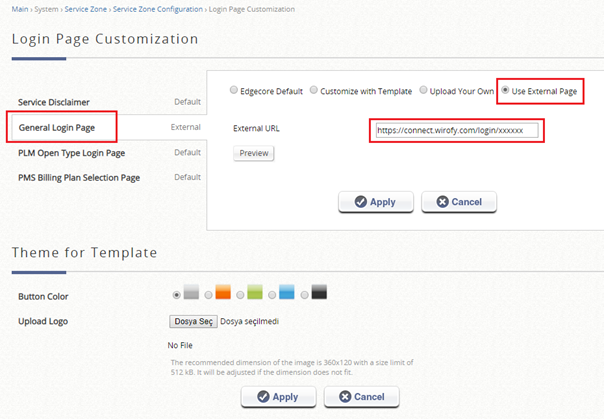
Login Page Customization ayarında Configure butonuna basınız Açılan sayfada General Login Page bölümüne geçiniz.
- Use External Page seçilmelidir
- External URL: panel.kolaywifi.com'da bu cihaz için oluşturduğunuz cihaz detayında yer alan login page url bilgisi girilmelidir.
Service Zone'un Port Ataması
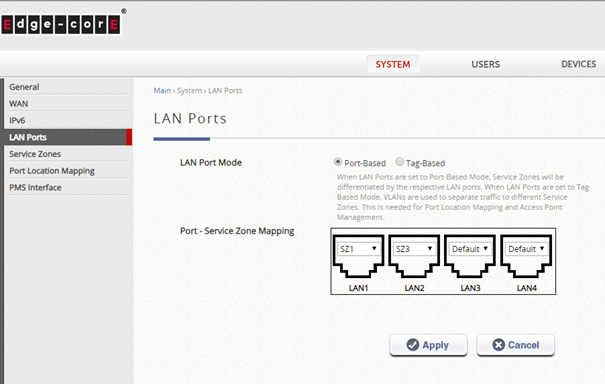
Tüm ayarlar girildikten sonra ilgili Service Zone’un ilgili Port’a atanması gerekmektedir. System > Lan Ports kısmından hangi port’ta olacağı seçilir. İlgili Port’a Access Point bağlandıktan sonra hazırdır.
Bağlı Access Point'lerin yönetimi
Devices sayfasında yer alan Local Area AP Management ayarının karşısında yer alan Enter butonuna basarak yönetimini sağlayabilirsiniz.