Kimlik Doğrulama
Bu sayfada karşılama ekranı için kullanıcıları hangi yöntemler ile doğrulayacağınızı seçmenizi sağlar. Kolay Wifi gelişmiş sistemi sayesinde aynı anda birden fazla doğrulamayı kullanabilmenize imkan verirken tek karşılama ekranı içerisinde ayrı ayrı doğrulama yöntemi kullanmanıza da olanak verir.
Karşılama sayfası içerisinde birden fazla form ekleme
Kolay Wifi karşılama ekranının içerisinde birbirinden bağımsız birden fazla doğrulama yöntemini eş zamanlı olarak kullanmanıza imkan verir. Bu özelliği kullanabilmek için aşağıda yer alan “+” işaretine basmanız gerekir. Basıldığı taktirde yeni bir doğrulama formu oluşturacaktır. Yeni oluşturulan form içerisinde “TC Kimlik” doğrulama seçili gelecektir. Daha sonra isteğiniz doğrultusunda aktif doğrulama yöntemlerinden kullanmak istediğinizi seçebilirsiniz. Eklenen form daha sonra aktif form numarasının yanında yer alan “X” butonuna basılarak kaldırılabilir.
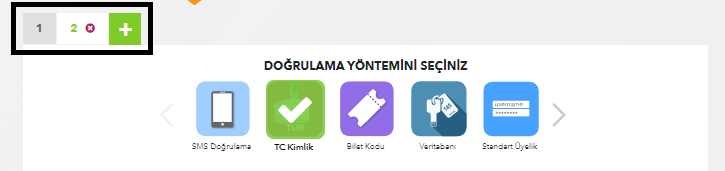
Form içerisinde doğrulama yöntemlerini seçme
Kolay Wifi karşılama ekranları birden fazla doğrulama yöntemini aynı anda kullanmanıza olanak sağlar. Örneğin TC Kimlik doğrulaması ile SMS doğrulaması, SMS Doğrulaması Bilet Doğrulama gibi eş zamanlı olarak kullanabilmenize olanak sağlar.

Form alanlarını sıralama
Form alanlarını sıralamak için ilgili alanın en sağında yer alan "::" işaretine mausun sağ tuşunu basılı tutarak sıralama işlemini gerçekleştirebilirsiniz.
Örneğin Telefon Numarası alanını en üste taşıyabilirsiniz. {.is-info}
Özel Form alanı ekleme
Form alanlarının altında yer alan “YENİ EKLE” butonuna bastıkdan sonra açılan pencerede
- Alanın Adı: Özel alandır Türkçe karakter ve özel karakterler kullanılmaması önerilir(ör:musteri_numarasi). Dil ayarları sonraki adımlarda ayarlanacaktır.
- Minimum Boyut: Minimum karakter adeti
- Maksimum Boyut: Maximum karakter adeti
- Zorunluluk: Alanın veri girişinin zorunlu olması için seçilmelidir.
- Alanın Tipi: Alanın veri tipi
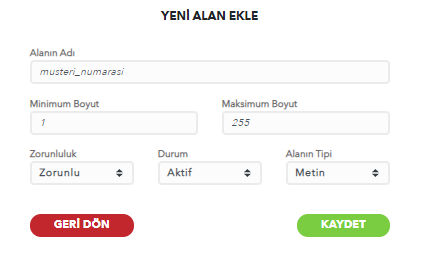
Daha sonra kaydet butonuna basarak ilgili form alanı eklenir.

İlgili alan daha sonra istenirse düzenlenebilir yada silinebilir.